Ücretsiz Pardus 2011 DVD’si Edinin

Hepimiz sabırsızlıkla 20 Ocak’ı bekliyoruz ve birçoğumuzPardus 2011‘in çıktığı ilk günlerde bilgisayarını güncellemek ya da yeni sürümü indirip kurmak istiyor.

Pardus 2011′in çıktığı ilk günlerde özel baskılı bir Pardus 2011 DVD’sine sahip olmak istiyorsanız, sadece küçük bir kargo ücreti ödeyerek elinize geçecek DVD’ler için ön sipariş formuna buradan ulaşabilirsiniz.

Nelere dikkat etmelisiniz?

DVD Gönder programımıza katılan katkıcılarımızdan dikkat etmelerini istediğimiz noktaları bir kez daha vurgulayalım:

  • Adresinizi mümkün olduğunca açık bir şekilde yazın. Adresinizde sokak, cadde, apartman ismi, numara gibi bilgiler ne kadar fazla ve anlaşılır olursa kargonuzun size ulaşması o kadar kolay olacaktır. Oturduğunuz yerihiç bilmeyen birinin getireceğini düşünerek yazın, “Kime sorsan gösterir” anlayışı kargo şirketlerinde geçerli olmuyor maalesef.
  • Adresinizin kargo şirketinin size haftaiçi mesai saatlerinde ulaşabileceği bir adres olmasına dikkat edin. Adreste bulunamadığınız için kargonuzun geri dönmesini istemeyiz.
  • DVD istek formunda belirttiğiniz numaranın haftaiçi mesai saatlerinde size ulaşabilecekleri bir telefona ait olmasına dikkat edin. Size ulaşamadıklarında arayacakları bu numara, kargonuzu size ulaştırılmasını sağlayacaktır.
  • Yurtiçi Kargo ile kargo ücreti üzerine görüşmelerimiz devam ediyor. Kesin rakam henüz belli olmamakla birlikte, 3 TL ya da biraz altında bir rakam karşılığında, sadece kargo bedelini ödeyerek DVD’lerinize kavuşacaksınız!

Pardus Dünyadaki En İyi 5. Dağıtım Seçildi

Dünyaca ünlü Linux Journals en iyi açık kaynak işletim sistemi ve yazılımlarını belirledi. 12000 kişinin katıldığı incelemelerde ulusal işletim sistemimiz Pardus dünyadaki en iyi 5. linux dağıtımı olarak listedeki yerini aldı. Aynı zamanda 2010’un en iyi 5. ürünü olarak da sıralamaya girdi. Pardus geliştirici ekibini yürekten kutluyorum. Sıralama şöyle belirlendi:

      Linux’un root parolasını sıfırlamak

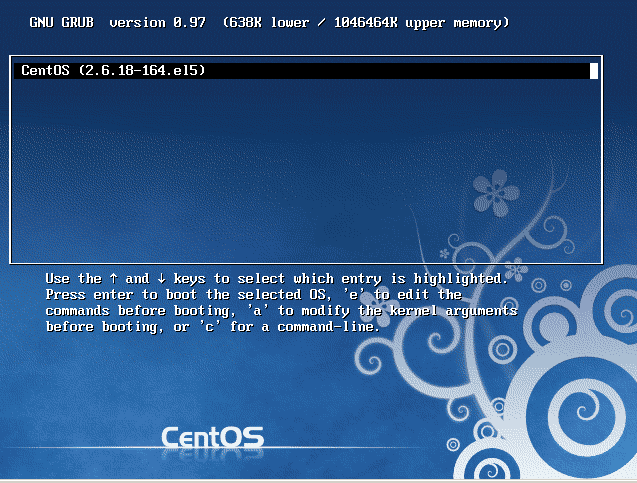
      Linux’unuzun root parolasını unuttuysanız, sistemi single modda başlatarak passwd komutunu kullanabilirsiniz. Buradaki örneği CentOS üzerinde uyguladık fakat grub loader kullanan tüm sistemlerde aynı işlemi gerçekleştirebilirsiniz. Sisteminizi yeniden başlattıktan hemen sonra boot menüsüne düşmek için herhangi bir tuşa basın. Daha sonra linux aşağıdaki gibi bir boot ekranı gelecek. Bu ekranda iken ‘e‘ tuşuna basın.
      Okumaya devam et “Linux’un root parolasını sıfırlamak”

      Linux’da Performas Ölçümü için 8 Araç

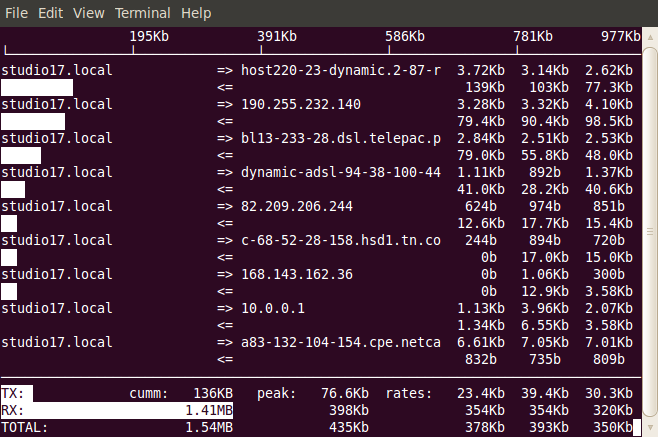
      Linus sistemin CPU, Bellek, Ağ ve disk gibi işlevlerinin performans durumunu takip etmek gerekebilir. Aşağıda performance monitoring için 8 komut satırı araç yer alıyor. Sisteminizde yum aracı varsa aşağıdaki örnekte olduğu gibi programları kolayca kurabilirsiniz.

      yum install ifstat -y

      sondaki -y parameteresi yüklerken sorulacak soruların hepsine yes demeyi sağlar. Hazır yum’dan bahsediyorken yum ile sisteminizdeki tüm paketlerin  güncellemeniz de mümkün ve de bunu şiddetle tavsiye ederim.

      yum update -y

      bu işlemi sunucunuzun yoğun olmadığı bir zamanda otomatik olarak yaptırmak isterseniz crontab’a aşağıdaki ayarı ekleyebilirsiniz. Bu ayar sistemdeki yazılımların hergün 05:00’da güncellenmesini sağlayacaktır.

      * 05 * * * yum -y –skip-broken update

      yum aracının paketleri bulabilmesi için güncel depoları tanıtmalısınız. Tavsiye ettiğim depolara göz atmanızı öneririm.

      Okumaya devam et “Linux’da Performas Ölçümü için 8 Araç”

      Ubuntu Linux’da Açılış Servisleri Nasıl Ayarlanır?

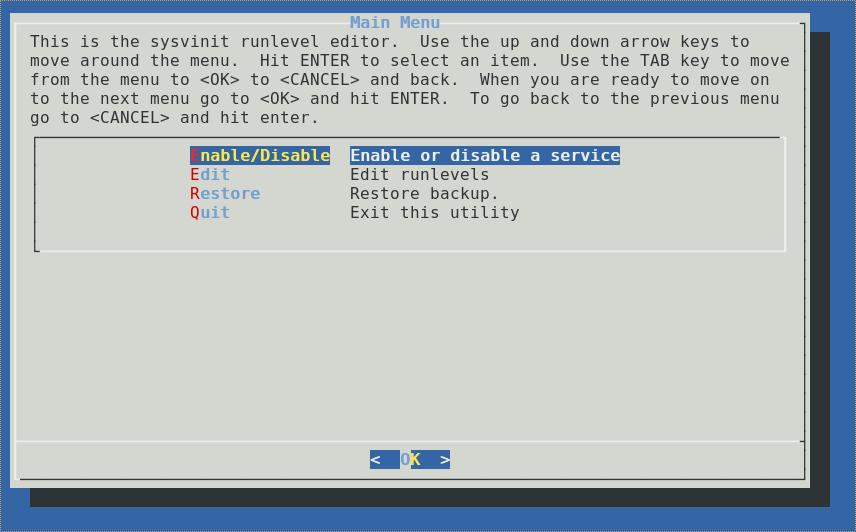
      Ubuntu Linux’da açılışta başlayacak servisleri ayarlamak için sysvconfig aracını kullanabilirsiniz. sysvconfig aracı işletim sistemi açılırken otomatik olarak başlatılacak servisleri belirlemenizi sağlar. Bu araç sisteminizde kurulu değilse aşağıdaki örnekteki gibi apt-get ile paket deposundan indirip, kolayca kurabilirsiniz.

      sudo apt-get install sysvconfig

      Okumaya devam et “Ubuntu Linux’da Açılış Servisleri Nasıl Ayarlanır?”

      Ubuntu Linux’da Ağ Ayarları Nasıl Yapılır?

      Ubuntu’da ethernet kartı ayarları /etc/networking/interfaces dosyasında saklanır. Varsayılan ayarlar tüm arabirimler için (eth0,eth1,wlan0…) DHCP olarak ayarlanmıştır. Yani bağlı olunan ağda bir DHCP sunucusu varsa IP yapılandırması otomatik olarak alınır.

      Okumaya devam et “Ubuntu Linux’da Ağ Ayarları Nasıl Yapılır?”

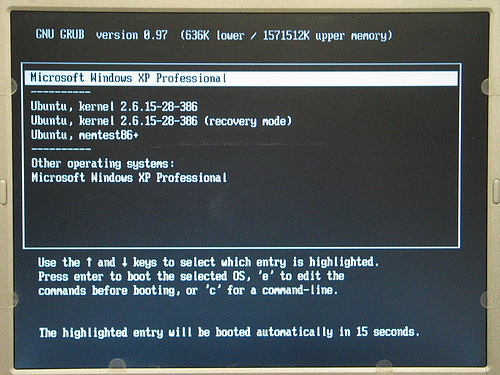
      Grub’u tekrar yazmak / Recovering Grub


      Cogunlukla herkesin basina gelen ama her seferinde nasil yaptigini unutanlar icin (ben de hep unutuyorum);

      Dual-boot sisteminizde, Windows’u yeniden kurdunuz, o da gitti MBR’a yazdi, sizin linux gorunmez adam oldu. Grub menusu cikmiyor, windows’tan baska bir sistem kullanamiyorsunuz, napacaksiniz?

      1. Herhangi bir Linux LiveCD ile sisteminizi acin, (Ubuntu onerilir)
      2. Terminal acin ya da konsola gecip ‘sudo grub’ komutunu verin (‘ isaretlerini yazmayin tabii)
      3. grub> satirinda sunu yazin ‘find /boot/grub/stage1’
      4. Komutu verdiginizde cikan yaziyi not edin. (hd0,0) gibi birsey cikabilir.MBR’i yeniden olusturmak icin grub komut satirinda, 2. adimda cikan yaziyi yazin, ornegin ‘root(hd0,0)’
      5. Grub komut satirinda ‘setup (hd0)’ yazin,
      6. Islemimiz bitti, grubdan cikmak icin icin ‘quit’ yazip sisteminizi reboot edin. Sistem normal bir sekilde acilacak, Grub eskisi gibi gorunecektir.

      Hangi Linux Dağıtımını Seçmelisiniz

      Bu belgede, çok kullanılan kimi Linux dağıtımları hakkında, özellikle başlangıç son kullanıcılarının tercih yaparken önceden bir miktar fikir sahibi olabilmeleri için bilgi verilmeye çalışılmıştır. Mümkün olduğunca objektif kalmaya çalışılarak verilmiş bilgilerin ardından yer yer bahsi geçen dağıtımları uzun süredir kullanan kişilerin, bu dağıtımlar ile ilgili -taraflı :) – yorumlarına da yer verilmiştir. Siz de yorumlarınızı belge geliştiricisine ulaştırarak potansiyel kullanıcıların yön bulmasını kolaylaştırabilirsiniz.
      Okumaya devam et “Hangi Linux Dağıtımını Seçmelisiniz”

      RPM Deponuzu EPEL ve RPMRepo ile Genişletin

      Benim gibi yum aracı ile yükleyecek paket bulmakta zorlanıyorsanız. Repository (rpm deposu) adreslerinizi EPEL ve RPMRepo ile güncellemelisiniz. Sisteminize EPEL ve RPMRepo depolarını tanıttıktan sonra ihtiyacınız olan herçeşit programı paket bağımlılıkları ile boğuşmadan kolayca yükleyebileceksiniz.

      EPEL, Fedora fusion projesinde yer alan gönüllülerin RHEL, CentOS ve Scientific Linux için yüksek kaliteli ek paketler (standart dağıtımlarda olmayan) sağlamak amacı ile yürüttüğü açık kaynak bir proje.

      RPMRepo projesi, RHEL, CentOS ve Fedora gibi dağıtımlara paket sağlamak için devam ettirilen açık kaynak bir proje. Projeye bağımsız olarak birçok paket sahibi destek veriyor.

      EPEL ve RPMRepo depolarını sisteminize tanıtmak için aşağıdaki RPM’leri yükleyin. Bu RPM’ler depo adreslerinize EPEL ve RPMRepo’yu dahil ederek güncelleyecek.  Güncellenen depo adresleri sayesinde hemen hertürlü paketi kolayca bulup sisteminize yükleyebileceksiniz.

      rpm -Uvh http://download.fedora.redhat.com/pub/epel/5/i386/epel-release-5-3.noarch.rpm
      rpm -Uhv http://packages.sw.be/rpmforge-release/rpmforge-release-0.5.1-1.el5.rf.i386.rpm

      Linux’da Port Yönlendirme Nasıl Yapılır?

      LKD’nin sunucu listesinde sunucudaki bir portun internet ortamındaki başka bir makineye nasıl yönlendirileceği sorulmuş. Daha doğrusu bu iş için yazılması gereken iptables kuralı hakkında bir konu açılmış. Doğal olarak bu tarz işleri harici bir yazılım kullanmadan linux’un kendi olanaklarıyla yapmaya çalışmak en mantıklısı ve en güzeli. Fakat iptables bilmek demek aynı zamanda iyi derecede ağ ve protokol bilgisine sahip olmak anlamına geliyor. Henüz net bir cevap verilmemiş olsada bağlantı yönlendirme işleri için RINETD adında bir yönlendirme yazılımı önerilmiş. Bu arada mavituna security açıklık tarayıcılarının community sürümünü yayınlamış. Community yerine kullanılan Türkçe karşılığı bilen varsa lütfen aydınlatsın.

      Bash scriptlerinde renkli çıktı kullanmak

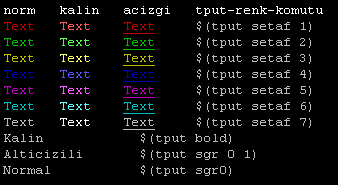
      Bash script’lerinizin ekran çıktılarını renklendirmek için tput programını kullanabilirsiniz.  Konsolda renkli çıktılar elde etmek için terminal renk kodlarını da kullanabilirsiniz.  Terminal renk kodları daha eski ve  hızlı çalışmasına rağmen, kodlamadaki zorluk ve kodun okunurluğunu düşürmesi nedeniyle ileri düzey kullanıcılar tarafından tercih edilir. tput aracı ile daha kolay ve daha anlaşılır kodlar yazmak mümkündür.

      Aşağıdaki örnekten renk kodlarının nasıl uygulandığını görebilirsiniz:

      [bash]
      #!/bin/bash
      # tputcolors

      # Text color variables
      txtund=$(tput sgr 0 1) # Underline
      txtbld=$(tput bold) # Bold
      bldred=${txtbld}$(tput setaf 1) # red
      bldblu=${txtbld}$(tput setaf 4) # blue
      bldwht=${txtbld}$(tput setaf 7) # white
      txtrst=$(tput sgr0) # Reset
      info=${bldwht}*${txtrst} # Feedback
      pass=${bldblu}*${txtrst}
      warn=${bldred}!${txtrst}

      echo
      echo -e "$(tput bold) norm kalin acizgi tput-renk-komutu$(tput sgr0)"

      for i in $(seq 1 7); do
      echo " $(tput setaf $i)Text$(tput sgr0) $(tput bold)$(tput setaf $i)Text$(tput sgr0) $(tput sgr 0 1)$(tput setaf $i)Text$(tput sgr0) \$(tput setaf $i)"
      done

      echo ‘ Kalin $(tput bold)’
      echo ‘ Alticizili $(tput sgr 0 1)’
      echo ‘ Normal $(tput sgr0)’
      echo
      [/bash]


      Yukarıdaki script’in ekran çıktısı:

      Kaynak: http://linuxtidbits.wordpress.com/2008/08/11/output-color-on-bash-scripts/


      Sunucudaki FTP oturumlarını takip etmek

      ftpwho komutu

      FTP sunucusuna bağlı kullanıcıların oturumlarını takip etmek isteyebilirsiniz. VSFTPD ile bu işi yapmak için öncelikle /etc/vsftpd/vsftpd.conf ayar dosyanıza aşağıdaki ayar satırını ekleyin.

      setproctitle_enable=YES

      RedHat türevi bir sistem kullanıyorsanız “service vsftpd reload” komutunu vererek sunucuyu yeniden başlatın. Artık ps listesinde vsftpd işlemine ait oturum durum bilgisi de yer alacak. Oturum bilgilerini görüntülemek için aşağıdaki gibi bir komut verilebilir.

      ps -C vsftpd -F -w -H

      Komutu açıklamak gerekirse;
      -C (command name) sadece vsftpd işlemine ait çıktıları listeliyor.
      -F (extra full) ayrıntılı ekran çıktısı sağlıyor.
      -w (wide output) geniş ekran moduna uygun çıktı veriyor.
      -H (process hierarchy) prosesleri hiyerarşik yapıda görüntülüyor.

      Bu komutu /usr/local/bin altına ftpwho ismindeki bir betik dosyasına kaydederek pratik olarak kullanabilirsiniz.

      FTP oturumlarını izlemek

      FTP oturumlarını anlık olarak izlemek isterseniz watch aracından faydalanabiliriz.

      watch -d -n 1 -t ps -C vsftpd -F -w -H

      Watch komutu ftpwho betiğinin 1’er saniye (-n 1: interval değeri 1 sn’dir) aralıklarla çalıştırılmasını sağlar. Watch komutundaki -d (differences) parametresi değişen verilerin ışıklandırılmasını sağlıyor.

      linux-sunucu listesinden yardımcı olan A. Gurcan Ozturk’e tekrar tesekkurler.

      Linux’da hostname’i kalıcı olarak değiştirmek

      RedHat türevi Centos gibi linux sistemlerde host adını (bilgisayarın ağ ismi) görüntülemek veya değiştirmek için hostname komutu kullanılır. Komut satırına hostname komutunu yazdığınızda bilgisayarı ağ ortamında temsil eden ağ ismi görüntülenir. Hostname komutuna verilen ilk parametre ile bilgisayarın ağ ismi de değiştirebilirsiniz.

      örneğin;
      hostname istiklal

      yukarıdaki komut ile bilgisayarın ağ ismi istiklal olarak ayarlanmış olur. Bunu hostname komutunu parametresiz yazarak görebilirsiniz.

      Önemli bir nokta ise; hostname komutu ile belirtilen ağ isminin kalıcı olmamasıdır. İşletim sistemini yeniden başlattığınızda ağ ismi eski haline geri döner. Ağ isminin kalıcı olması için RedHat türevi linux sistemlerde /etc/sysconfig/network dosyasına ağ isiminin kaydedilmesi gerekir. Çünkü işletim sistemi başlarken ağ ismini bu dosyadaki HOSTNAME isimli değişkenden okur. Tahmin edebileceğiniz gibi hostname komutu bu dosyada herhangi bir değişiklik yapmamakta.

      /etc/sysconfig dizini aldıntaki network isimli dosyayı nano veya vi gibi bir metin editörü ile açarak HOSTNAME değerini aşağıdaki örnekteki gibi ayarlayabilirsiniz. İşletim sisteminizi yeniden başlattığınızda yeni HOSTNAME geçerli olacaktır.

      Örnek network dosyası:


      NETWORKING=yes
      HOSTNAME=istiklal
      GATEWAY=192.168.0.1
      GATEWAYDEV=eth0
      FORWARD_IPV4=yes

      SETUP aracını kullanarak hostname’i değiştirmek

      Hostname’i değiştirmenin bir diğer yolu da Centos’un setup komutunu kullanmak. Setup sistem yapılandırmanızı hızlı bir şekilde ayarlamak için size bir menü tabanlı arabirim sağlar. Hostname’i kalıcı olarak değiştirmek için şu adımları uygulayın:

      1. Komut satırına setup yazın.
      2. Gelen menüden “Network Configuration” seçeneğini seçerek Enter’a basın.
      3. Gelen menüden “Edit DNS Configuration” seçeneğini seçerek Enter’a basın.
      4. Hostname kutusuna istediğiniz ağ ismini yazın.
      5. “Ok” düğmesine tab tuşu ile gelerek Enter’a basın.
      6. “Save & Quit” düğmesine gelerek Enter’a basın.
      7. Ana menüden çıkmak için “Quit” düğmesine gelerek Enter’a basın.

      Linux Sistem Yöneticisi Eğitim Dökümanları

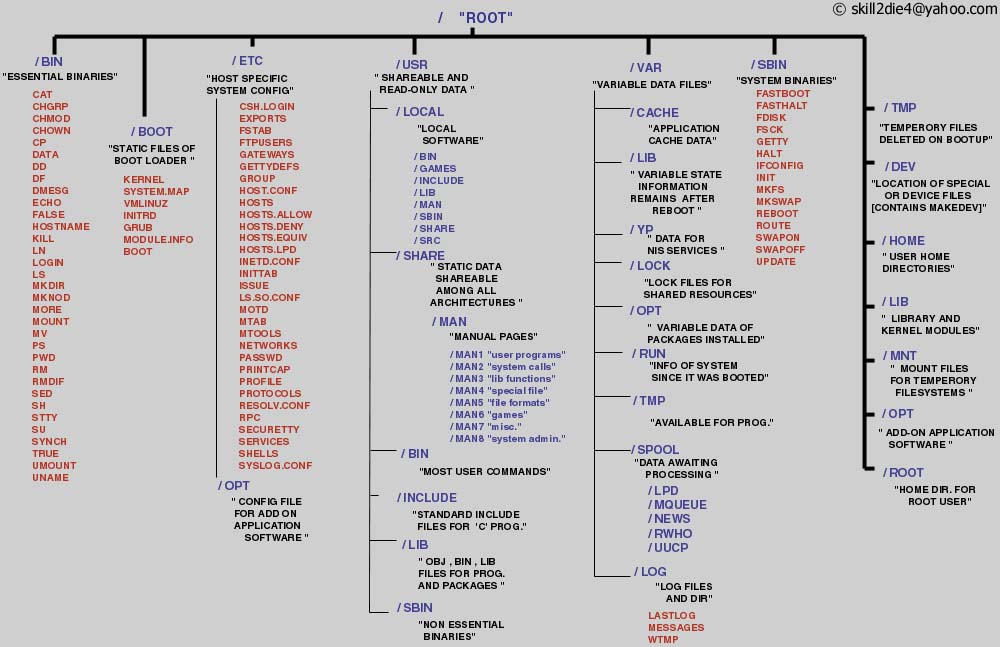
      Tübider tarafından periyodik olarak “Linux Sistem Yöneticisi Eğitimi” adı altında bir eğitim veriliyor. İçeriğine göre cüzi bir bedel karşılığı alınabilecek bu eğitim, Linux’a aşina olun ya da olmayın almanızı önereceğim bir eğitimdir. Ancak şu ya da bu nedenle eğitime katılamıyorsanız üzülmeyin. Çünkü, açık kaynak kod felsefesine dayalı olan Linux üzerine verilen bu eğitimin dökümanları da GPL lisansı altında açık olarak paylaşılabiliyor.

      T.Tugay Bilgin tarafından hazırlanan ve eğitimi veren Emin Can’dan temin edilen bu güzel dökümanlara aşağıdaki linklerden erişebilirsiniz. .doc formatındaki bu dökümanları konu başlıklarına göre ayrıştırılmış bir şekilde bulacaksınız. Bu şekilde direk olarak ilginizi çeken konulara yönelebilirsiniz.

      Linux Sistem Yöneticisi Eğitim Dökümanları:

      1. Linux’un Çalışma Yapısı
      2. Linux ile ilk adımlar
      3. Dosya ve Dizin işlemleri
      4. Kullanıcı ve Grupların yönetimi
      5. Yazılım Kurulumu ve Paket Yönetimi
      6. Süreçler
      7. Linux Kabukları ve Özellikleri
      8. Log Dosyaları
      9. Syslogd ve Log Rotate
      10. Linux Kabukları ve Özellikleri
      11. Ağ Ayarları
      12. Zamanlanmış Görevler
      13. Midnight Commander
      14. X Window
      15. Webmin
      16. Kullanıcı ve Grup Kotaları
      17. Linux Disk Yönetimi
      18. Network Temelleri
      19. DNS Server Kurulumu
      20. DHCP Server Kurulumu
      21. FTP Server Kurulumu
      22. Kabuk Programlama
      23. Görsel Uygulama
      24. Görsel Geliştirme Araçları

      Linux.org.tr’den yeni bir liste

      Linux Kullanıcıları Derneği bünyesinde; linux-elektronik adında, özgür yazılım temelli elektronik, otomasyon, robotik, gömülü sistemler konularının görüşüleceği fikir ve bilgi paylaşımı yapılacağı yeni bir liste açılmıştır.

      Listeye üye olmak için:
      http://liste.linux.org.tr/mailman/listinfo/linux-elektronik

      Tüm listeler hakkında bilgilere ulaşmak için:
      http://liste.linux.org.tr

      eniXma: Online özgür ve açık kaynak yazılım dergisi

      eniXma isminde yeni bir linux dergisinin varlığını büyük bir sevinç ve heyecan içinde haber veriyorum. Bazıları günaydın diyebilir, haklılar ;) IBM’in çıkarttığı Özgür Yazılım ve Haber dergilerinden sonra Türkçe olarak hazırlanan bu güzel derginin mevcut açığı kapatmada, özgür yazılım hareketinin daha geniş kitlelere yayılması ve özgür yazılımın ülkemize sağlayacağı faydaya katkıda bulunması açısından sevinç verici. Umarım daimi olur. eniXma’nın bu ayki sayısının içeriğinde şunlar varmış:

      • Basket
      • Ekran Kaydediciler
      • Katapult
      • Firefox 3.0
      • GPG Nedir?
      • OTR Şifreleme
      • Mandriva’da Disk Yönetimi
      • Size Özel Fedora
      • Linpus Linux Lite
      • OpenSUSE 11.0

      eniXma isminde yeni bir linux dergisinin varlığını büyük bir sevinç ve heyecan içinde haber veriyorum. Bazıları günaydın diyebilir, haklılar ;) IBM’in çıkarttığı Özgür Yazılım ve Haber dergisinden sonra Türkçe olarak hazırlanan bu güzel derginin mevcut açığı kapatmada, özgür yazılım hareketinin daha geniş kitlelere yayılması ve özgür yazılımın ülkemize sağlayacağı faydaya katkıda bulunması açısından sevinç verici. Umarım daimi olur. eniXma’nın bu ayki sayısının içeriğinde şunlar varmış:

      • Basket
      • Ekran Kaydediciler
      • Katapult
      • Firefox 3.0
      • GPG Nedir?
      • OTR Şifreleme
      • Mandriva’da Disk Yönetimi
      • Size Özel Fedora
      • Linpus Linux Lite
      • OpenSUSE 11.0

      Okumaya devam et “eniXma: Online özgür ve açık kaynak yazılım dergisi”