Android aygıtlar, sahiplerinin cihaz üstünde root yetkisine sahip olmasına müsade etmez. Bu normal kullanıcılar için iyi bir özellik iken, cihazlarında detaylı özelleştirmeler yapmak isteyenler için kullanışsız olabilir. Bu özelleştirmeleri yapabilmek için cihaz üzerinde root yetkisine sahip olunması gerekir. Peki bu yetkiye sahip olunca ne olacak? Öncelikle tabletin USB portu kullanıma açılacak Flash bellek, USB web cam gibi cihazları bağlayabilecek ve kullanabilecek, root yerkisi gerektiren uygulamaları kurup kullanabileceksiniz. Ayrıca bluetooth ve GPS’i de kullanabileceksiniz. Başka nedenleri de var…
MDM (Mobile Device Management) Dediği Şey Nedir?
Daha da önemlisi dağıtılan tabletlerde MDM (*MDME*.apk) denilen bir uygulama yüklü. MDM yani Mobil Cihaz Yönetimi (Mobile Device Management), genel olarak tabletin uzaktan izlenmesini ve yönetilmesini sağlayan bir uygulama. MDM uygulaması, tableti ilk defa açtığınızda kullanıcı adı ve parola girerek kuruluşun sahip olduğu yönetim sistemine kaydınızın yapılmasını sağlıyor ve size bir kimlik numarası atıyor. Kimlik doğrulamanızı kuruluşun sağladığı kimlik doğrulama sistemi üzerinden yaptığınızda da tabletiniz ile kimliğiniz arasında bir ilişki kurulmuş oluyor. Kuruluşlar bu uygulama ile (MDM) uzaktan destek verdiğini iddia etmekte.
MDM normal yollarla sistemden kaldırabileceğiniz bir uygulama değil. Sistem, yani root kullanıcısı yetkileri ile çalışıyor. Kişisel bilgilerinizin mahremiyetine karşı hassassanız, başkalarının verilerinize ve cihazınıza ulaşma imkanı bulunduğunu bilme düşüncesi bile sizi rahatsız ediyorsa MDM’i kaldırmak isteyebilirsiniz. MDM hakkında daha fazla teknik bilgi için buraya bakabilirsiniz.
MDM’i tabletten tamamen kaldırmak ve diğer kısıtlamalardan kurtarmak için öncelikle Root’lamak gerekiyor. Aslında root’lamak bence çok piyasa bir tabir. Bu hususu düzeltmek gerekirse şunlara dikkatinizi çekmek isterim; Esasında tabletinizin işletim sistemi olan Android bir Linux çekirdeğini kullanmakta. Windows’lar da olduğu gibi Linux sistemlerde de yetkili bir kullanıcı yer almakta. Bu kullanıcın adı root. Windowslar’da ise administrator’e karşılık geliyor. Peki tabletimizi root kullanıcısı ile açıp kullanabiliyor muyuz? Hayır. root’un kullanımı kilitlenmiş, sadece sistem uygulamaları ve servisleri boot sırasında bu kullanıcının erişim izinleri ile çalışmak üzere yapılandırılmış. Bu yüzden MDM gibi bir sistem uygulamasını kaldırmanız veya sistemde bir değişiklik yapmanız mümkün değil. Bu özellik işletim sisteminizi daha uzun süre sorunsuz olarak kullanmak için düşünülmüş fakat ilk başta bahsettiğim gibi bazı kısıtlamaları da beraberinde getiriyor. Diğer taraftan, eğer varsayılan olarak root kullanıcısı aktif olsaydı kullanıcıdan ve yüklenen uygulamalardan kaynaklanan hatalar işletim sistemine rahatlıkla kalıcı hasarlar verebilirdi veya virüs bulaşabilirdi. Bu nedenle aşağıda anlatılan yöntemi uygularken bunları dikkate almalısınız.
Root’lamak demek sıradan bir sistem kullanıcısının normalde kilitli olan root kullanıcısının yetkilerini gerektiğinde devralabilmesini sağlamak anlamına geliyor. Play markette bu devir işini gerçekleştiren birçok uygulama var. Bunlardan en çok bilineni SuperSu. SuperSu uygulamasını root kullanıcısı açık bir cihaza yüklediğinizde root iznine ihtiyaç duyan diğer uygulamalara yetki veriyor. Bu yetkiyi verirken de sizi bilgilendiriyor ve uygulamaya root yetkisi sağlayıp sağlamak istemediğiniz soruluyor.
Android Sisteminin Açılış Süreci Nasıl İşliyor
General mobil etabletini rootlamak için ilk adımda, işletim sistemi henüz devreye girmeden kontrolünü ele almak yer alıyor. Yani işletim sisteminden önce çalışan bootloader (boot partition üstünde)’ı modifiye etmek gerekiyor. Tablet (ya da mobil cihaz) ‘in güç düğmesine basıldığında önce mikroişlemciye gömülü bootcode çalışıyor ve ROM’da yüklü (veya EEPROM) bootloader programını tetikliyor (burası bootloader’in 1.aşaması) . Bootloader programı ise daha kapsamlı ve yetenekli olan boot partition üzerindeki yükleyiciyi çalıştırıyor (bu da bootloader’ın ikinci aşaması). İşte cihazı recovery modda başlattığımızda karşımıza çıkan program bu. Daha doğrusu 2. aşamanın bir parçası. Bu programın görevi ise cihazın data ve cache bölümlerini tamamen silerek fabrika ayarlarına döndürmek. Sanıldığı gibi (en azından benim sandığım gibi) sistemde yüklü yedek bir imaj yok. Fabrika ayarlarına dön dediğinizde yapılan işlem sadece ayrı bölümlerde (partition) tutulan /data ve /cache dizinlerinin içeriğinin silinmesi. 2. aşama bootloader programının belki de en önemli görevi ise açılış sürecini linux çekirdeğini yükleyerek devam ettirmek. Çekirdek de android işletim sistemini yüklüyor. Burada anlattığım açılış süreci hakkında daha detaylı teknik bilgi için buraya bakabilirsiniz. Ayrıca internetten toparladığım bilgiler ile oluşturduğum şu akış diyagramını da inceleyebilirsiniz.
Root’lama sürecinde, boot partition üzerindeki yükleme programını başka bir program ile değiştirmek en çok tercih edilen yöntem. Zaten bootcode değiştirilebilecek bir program değil. Bootloader da boyut ve özellik olarak çok kısıtlı bir alana sahip olduğu için bunda da modifikasyonlar yapılmıyor. Fakat android sistemde yer alan tüm disk bölümleri (ya da en azından boot aşamaları açısından) açısından kalıcı bir virüs yüklemek için kullanılabilecek en uygun konum. Sonuç olarak bootloader kolay kolay değişen veya güncellenen bir program değil.
Yükleme programı ile recovery programı iç içe. Açılışta power ve volume-up a basılı tutmadığınızda yükleme işi linux kernel ile devam ediyor.
Yükleme programının yerine geçen en çok kullanılan programlardan biri, grafik arabirime ve açık kaynak koda sahip olması nedeniyle TWRP (Team Win Recovery). Boot programı TWRP ile değiştirildiğinde cihazın tüm dosya sistemine erişim sağlama imkanı yakalıyorsunuz. Böylece istediğiniz uygulamayı dosya sisteminden silip yenisini yükleyebiliyorsunuz, root hesabını sıfırlamak (rootlamak) da bunlardan biri. TWRP bunu da yapabiliyor. Kısaca cihazın tüm kısıtlamalarından kurtulup özgürce kullanma şansına sahip oluyorsunuz.
Rootlama Nasıl Yapılır?
En basit haliyle bir General Mobile tabletini sıfırlamak aşağıdaki ana adımlardan oluşmakta:
- Bilgisayarımıza tabletin usb driverini yüklüyoruz
- Flash Tool ile boot programını TWRP ile değiştiriyoruz
- Ardından MDM ve diğer standart olmayan uygulamaları silerek tabletin root hesabını aktifleştiriyoruz. Bu işlemlerden sonra cihazda her türlü atraksiyonu gerçekleştirmek mümkün.
İhtiyacınız olan tüm dosyaları aşağıdaki bağlantıdan bilgisayarınıza indirdikten sonra genişletin ve aşağıdaki adımları uygulayın. Aynı adımların benzerini birçok farklı internet sitesinde ve youtube videosunda bulabilirsiniz. Tek fark olarak adımları sonuca götürecek şekilde olabildiğince sadeleştirmiş olmam.
- “usb_driver\installdrv.exe” dosyasını sisteminize yükleyin ve bilgisayarınızı yeniden başlatın.
- “flash_tool.exe” programını çalıştırın.
- Options menüsünden CheckSWVer işaretini kaldırın.
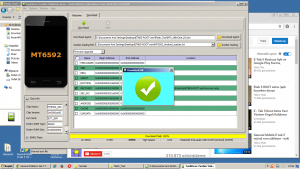
- Sol üstteki Download düğmesine bir kez tıklayın ve cihazın usb kablosunu takın.
- Cihaz algılanacak ve TWRP imajı otomatik olarak yüklenecek.
- Cihazın normal şekilde açmamaya dikkat ederek. Önce ses açma düğmesine basın ve ardından güç düğmesine basılı tutun (her iki düğme de aynı anda basılı olacak). General Mobile logosu gözükünce tuşlardan ellerinizi çekebilirsiniz.
- TWRP arabirimindeki Mount düğmesinden “system” bölümünü seçerek aktif hale getirin.
- TWRP arabirimindeki Advanced düğmesinden “File Manager” a girerek aşağıdaki dosyaları bulun ve silin:
system/priv-app/root_detector.apk
system/app/*MDME*.apk - Yeniden başlatmak için ana ekrandan Reboot seçeneğini seçerek cihazı yeniden başlatın.
- Cihaz normal şekilde açıldıktan sonra uygulamalardan “SuperSU Installer” uygulamasını çalıştırın ve TWRP seçeneğini seçin. Tablet TWRP modunda yeniden başlayacak ve rootlama işlemini kendisi tamamlayacaktır.

Tableti Orjinal Haline Geri Getirmek
- Buradaki arşivi indirin ve bilgisayarınıza genişletin.
- Tabletinizi güç düğmesine basarak kapatın.
- Driver klasöründeki “installdrv.exe” dosyasını yükleyin.
- Genişlettiğiniz klasördeki flash_tool.exe programını çalıştırın.
- Options menüsündeki CheckSWVer seçimini kaldırın.
- Download düğmesine tıklatın.
- Tabletinizin USB kablosunu takın.
- Tablet Windows tarafından algılanacak ve işlem otomatik olarak başlayacak. Download OK. mesajı görüntülendiğinde tabletinizi yeniden başlatıp normal şekilde kullanmaya devam edebilirsiniz.
Some one-click root apps
- Universal Androot
- Z4root
- Framaroot
- Kingroot
- Vroot (iroot)
- Shuame
- Eroot
- One click root
- Poot
- Root master
- Root genius
- SRS root
- Trowel root
- Kingoapp
- Stump root