Bu yazımda diskleri klonlamak için kullanılan açık kaynak kodlu bir yedekleme aracı olan Clonezilla’nın faydalı olduğunu düşündüğüm (ve pek bilinmeyen) bazı pratiklerinden bahsedeceğim. Clonezilla’yı kullanmaya aşina olduğunuzu varsayarak detaya girmeden birkaç kullanışlı senaryoyu anlatayım.
- Clonezilla To RAM seçeneği
- Başlatılabilir (bootable) kurtarma ISO’su oluşturmak
- Clonezilla ile gelen kullanışlı araçlar
Clonezilla To RAM seçeneği
Eğer yeterince büyük bir flaş belleğe sahipseniz disk imajını açılış yaptığnız flaş belleğe de kaydedebilirsiniz (ikinci bir disk ya da flaş belleğe ihtiyaç olmadan). “Clonezilla live (To RAM)” seçeneği tam da bu iş için kullanılır.
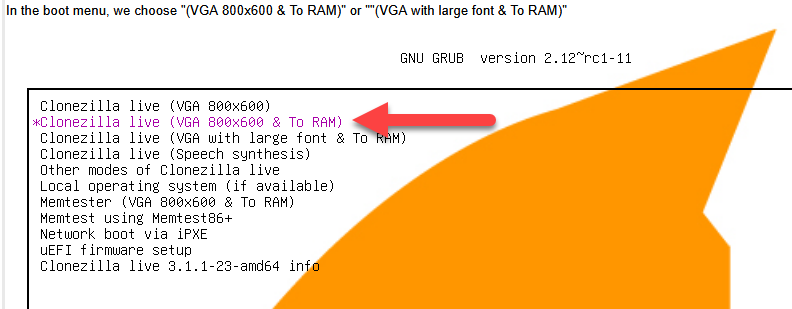
“Clonezilla To RAM“ ile devam edildiğinde canlı sistemin çalışabilmesi için gerekli olan dosya sistemleri RAM üzerinde oluşturulur. Böylece Clonezilla açılışı tamamlandıktan sonra flaş belleği bilgisayardan çıkartsanız dahi Clonezilla’yı kullanmaya devam edebilirsiniz.
Aynı flaş üzerine yedek almak gerektiğinde dikkat edilmesi gereken en önemli nokta şudur: Başlangıç “Clonezilla To RAM“ seçeneği ile sağlanmış olsa bile flaş belleğin disk bölümleri mount (sdb olarak /home/partimag dizinine bağlanmıştır) edilmiş durumdadır. Flaş belleği kayıt ortamı olarak kullanabilmek için önce bu dizinlerin unmount edilmesi gerekir. Bunu yapmak için device-image > local_dev adımından sonra flaş belleği çıkartın, yeniden takın ve 5sn kadar bekledikten sonra Enter‘a basarak devam edin. Flaş belleğin ve bilgisayardaki disklerin bölümleri listelenecek (sda,sdb,sdc vb). Ctrl+C ile listeyi kapatın ve imajı kaydetmek istediğiniz disk bölümü olarak flaş belleği seçin. Seçtiğiniz disk bölümü (muhtemelen sdc) /home/partimage konumuna otomatik olarak bağlanacak ve imaj kaydı için hazır hale gelecektir. Aynı yöntemle flaş bellekteki disk imajını diske de yazdırabilirsiniz.
Başlatılabilir (bootable) kurtarma ISO’su oluşturmak

Hali hazırdaki bir CloneZilla imajını başlatılabilir bir ISO’ya dönüştürmek için şu adımları takip edin:
Clone Zilla to RAM seçeneği ile bilgisayarı başlatın, device-image->local-dev ardından flaş bellek bağlamanız istendiğinde flaş belleği çıkartıp takın ve 5sn bekleyip Enter’a basın (RAM’deki CloneZilla sdb, 2. kez bağladığınız flaş bellek sdc ile temsil edilir).
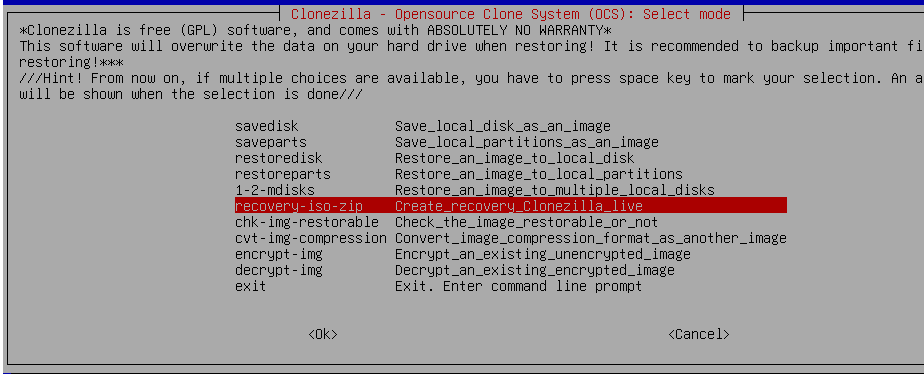
Expert Mode seçeneğini ile devam edip recovery-iso-zip seçeneği seçin. İmajın bulunduğu dizin ve iso çalıştığında imajın yazılacağı disk sorulacak (sda). Bu aşamadan sonra iso dosyasının özelliklerini ve adını belirlemeniz istenecek. Bu ekranda varsayılanlar ile devam edebilir ye ada aşağıdaki 2 ince ayarı yapabilirsiniz. İşlemin sonunda flaş belleğin kök dizininde imajın aynı adlı iso dosyası oluşmuş olacak.
-batch (Run clone in batch mode): Kullanıcı onayı gerektirmeden tüm işlemleri otomatik yapması için işaretleyin.
-c (Client waits for confirmation before cloning): Her disk bölümü için yazma onayı ister. -batch seçeneğini işaretlediyseniz bu seçeneğin işaretini kaldırın.
recovery-iso-zip ile içinde hem bir Clonezilla kopyası hem de disk imajı bulunduran bir ISO dosyasına sahip olursunuz. Bu ISO dosyası bilgisayarı başlatabilir (bootable) özellikte olduğundan, onu doğrudan Ventoy veya Rufus ile bilgisayarı geri yüklemek için kullanabilirsiniz.
Clonezilla ile gelen kullanışlı araçlar
Bilgisayarın olası sorunlarını teşhis etmek için kullanabileceğiniz birkaç küçük araç Clonezilla ile birlikte gelir. Bu araçların Clonezilla’nın çalışma sistemi ile doğrudan bir ilişkisi yoktur ancak imaj işlemleri sırasında sık karşılaşılan ihtiyaçları gidermeyi sağlar.
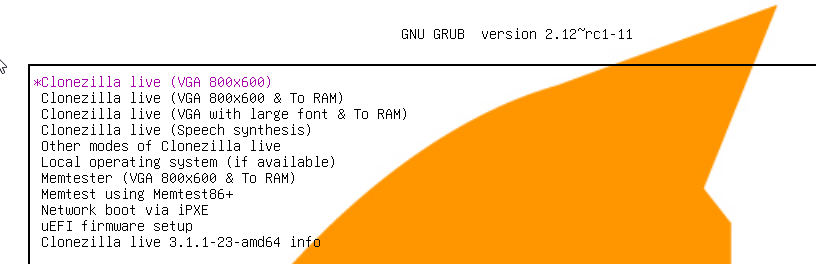
RAM arızalarını teşhis etmek: işlemleri öncesinde olası RAM sorunlarını test etmek ve alternatif başlatma yöntemlerini uygulamak için kullanılabilirler. Memtester ve Memtes86+ seçenekleri olası arızalı RAM çip ve slot arızalarını ile anakartın DMA veriyolu arızalarını teşhis etmek için kullanışlı tarama araçlarıdır. Belli bir senaryoda Clonezilla’yı kullanırken sürekli anlamsız hatalar alıyorsanız bu araçlardan faydalanmanızı tavsiye ederim.
UEFI setup: UEFI seçeneği bilgisayarınızı UEFI ayar programına ulaşmanızı sağlar.
Ağ üzerinden boot: Eğer bilgisayarınızın ağ üzerinden başlatma (boot) özelliği yoksa (bu senaryoda işletim sistemini ağ üzerindeki bir bilgisayarın sağlayacağı ISO ile başlatabilmenizden bahsediyorum) “Network boot via iPXE” seçeneğini kullanabilirsiniz.
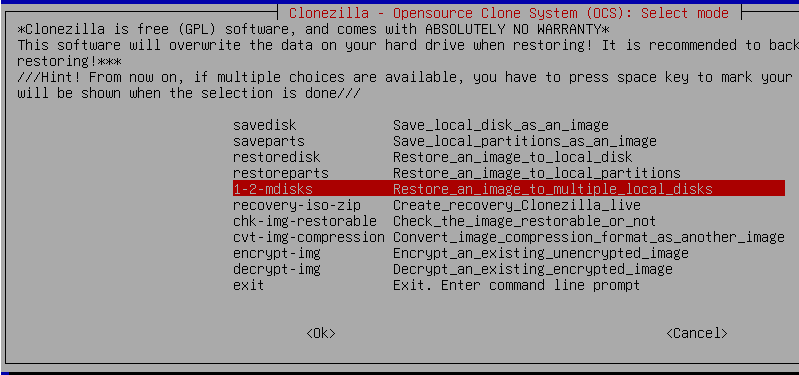
Çoklu geri yükleme: Çok sayıda bilgisayarın geri yüklenmesinin gerektiği senaryolarda bilgisayara birden fazla disk bağlayarak geri yükleme işlemini paralel olarak hızlı bir şekilde gerçekleştirmek mümkün. Bunun için Select Mode menüsünde yer alan 1-2-mdisks seçeneği kullanabilir.